
¿Alguna vez quisiste reunir todo tu contenido en un solo enlace de biografía de Instagram?
Lanzamientos de productos, artículos de blog, videos de YouTube y redes sociales: cuando solo puedes compartir una URL y necesitas mostrar varios contenidos a la vez, esa limitación resulta familiar para casi cualquier equipo o creador.
Los servicios de “Link in Bio” surgieron para resolver este problema, pero muchos ofrecen diseños demasiado básicos, carecen de un buen seguimiento de clics o exigen escribir código en cuanto quieres ajustar la estructura de la página.
En esta guía verás paso a paso cómo usar el enlace de tarjetas de Vivoldi para crear una página multienlace con imágenes y descripciones sin programar, controlar el diseño mediante parámetros URL y medir con precisión los clics de cada tarjeta.
Si trabajas en marketing, creas contenido o gestionas una tienda en línea, podrás aplicar este flujo de inmediato.
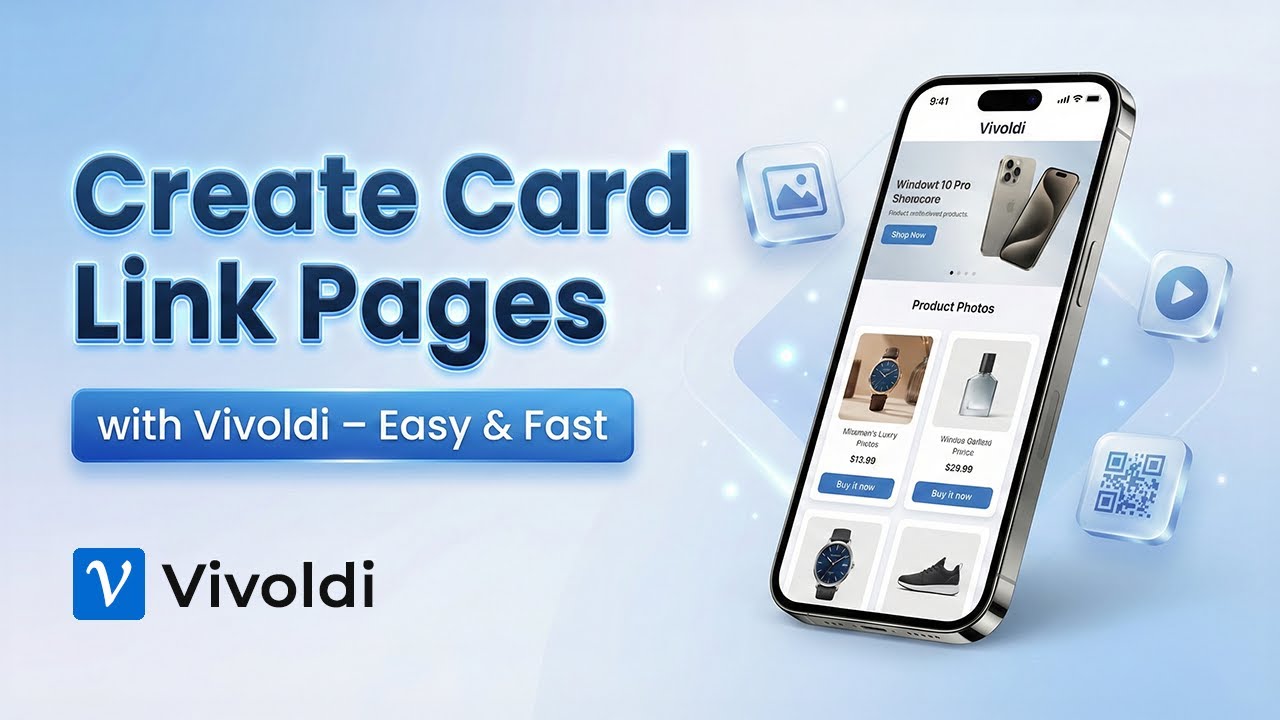
¿Qué es un enlace de tarjetas?
Un enlace de tarjetas va más allá de una simple lista de URL. Te permite agrupar varias tarjetas de contenido —cada una con imagen o video de YouTube + título + descripción— dentro de una sola página web. Una vez lista, puedes compartirla con una única URL corta (por ejemplo, vvd.bz/mypage).
Frente a los servicios básicos de enlaces en biografía, sus principales diferencias son la presentación visual y el nivel de seguimiento de datos.
Usar tarjetas con imágenes en lugar de una lista de botones de texto capta mejor la atención de quienes visitan la página y favorece una mayor tasa de clics. Además, Vivoldi cuenta los clics de cada tarjeta por separado, así que puedes ver en el panel cuáles reciben más clics (a partir del plan Personal).
Sus usos son muy variados: enlace de perfil para Instagram o TikTok, página de destino temporal para promociones y eventos, portafolio centralizado o página de compras que presenta varios productos al mismo tiempo.
Antes de empezar: dispositivos compatibles
Puedes crear y editar enlaces de tarjetas desde una computadora, una tableta o tu teléfono. En el teléfono, abre el panel desde el navegador o la app de Vivoldi y usarás el mismo editor que en la computadora. Si trabajas con muchas tarjetas o imágenes, una pantalla grande sigue siendo más cómoda.
Una vez publicada, cualquier persona puede abrir y ver la página desde cualquier dispositivo. En teléfonos móviles, las tarjetas pasan automáticamente a un diseño de una sola columna para facilitar la lectura.
Ten en cuenta también que el título del enlace y el resumen que escribes al crear el enlace de tarjetas se recogen como metaetiquetas (meta tags) para los motores de búsqueda. Conviene redactarlos con palabras clave relevantes en lugar de usar un nombre genérico para favorecer el posicionamiento SEO.

Cómo crear un enlace de tarjetas: guía paso a paso
Paso 1: crear un nuevo enlace de tarjetas
En el panel de Vivoldi, accede al menú de enlace de tarjetas y selecciona la opción para crear uno nuevo. En este paso debes ingresar el título y el resumen que representan toda la página. Como los buscadores utilizan estos datos como metaetiquetas, es mejor escribir algo concreto y orientado a palabras clave —por ejemplo, “Cold Brew y Latte Verano 2025 – Pedido en línea | Café XX”— en lugar de un título genérico como “Nuevos productos de café”.
Paso 2: añadir tarjetas
Con la página creada, ya puedes agregar tarjetas una por una. Cada tarjeta consta de tres elementos de texto:
- Título: el mensaje principal que aparece en la parte superior de la tarjeta
- Contenido: la descripción detallada que se muestra en la parte central
- Texto inferior: texto complementario o llamada a la acción en la parte inferior de la tarjeta
Añadir una imagen mejora notablemente el acabado visual de la tarjeta. También debes introducir la URL a la que llevará cada tarjeta, un punto clave para el seguimiento de clics que detallamos más adelante en la sección de medición de marketing.
Paso 3: personalizar el diseño
Cuando hayas configurado las tarjetas básicas, puedes ajustar el aspecto general de la página. Puedes cambiar la imagen de fondo o actualizar el icono de todas las tarjetas de una sola vez. Además, desde la configuración de la organización en el menú de ajustes, puedes modificar el título general y el logotipo de la página para mantener la coherencia de marca.
Si quieres cambiar el orden de las tarjetas en una computadora, arrastra el icono de flecha de cada una. En dispositivos táctiles como teléfonos y tabletas, toca los botones de flecha de cada tarjeta para moverla hacia adelante o hacia atrás. En ambos casos, no necesitas escribir código.
En pantallas de escritorio puedes definir cuántas tarjetas se muestran por fila (2, 3 o 4 columnas, según prefieras) para presentar una cuadrícula ordenada. En dispositivos móviles, la vista se adapta automáticamente a una sola columna según el tamaño de la pantalla.

Cambia el diseño al instante con parámetros URL (función avanzada)
Una de las capacidades más potentes del enlace de tarjetas es el control del diseño mediante parámetros URL. Basta con añadir opciones de parámetro al final de la URL del enlace de tarjetas para modificar al instante cómo ven la página los visitantes, sin tocar código ni crear páginas adicionales.
Los parámetros compatibles son los siguientes:
- mode=summary: oculta el encabezado superior y el pie de página inferior. Resulta útil cuando quieres mostrar únicamente las tarjetas y el contenido principal de forma limpia.
- mode=simply: oculta el encabezado, el pie de página y la introducción de la página para que solo se vean las tarjetas. Es eficaz para incrustar la página en sitios externos o dirigir toda la atención hacia una promoción concreta.
- w=full: elimina los márgenes laterales del área de tarjetas para mostrarla más ancha (el área mantiene su ancho máximo de 1200 px). Conviene usarlo cuando quieres destacar imágenes anchas o tarjetas con formato de banner.
También puedes combinar parámetros entre sí. Por ejemplo, para una página de destino de un evento, puedes usar vvd.bz/mypage?mode=simply&w=full y aplicar ambas opciones a la vez, logrando una página promocional limpia que muestra solo las tarjetas sin márgenes laterales.
El valor práctico de esta función es que te permite reutilizar una misma página de enlace de tarjetas en distintos contextos. Puedes compartir la URL estándar con encabezado y pie de página en el día a día y usar la URL con mode=simply en una campaña publicitaria para ofrecer una página de destino sin distracciones.

Seguimiento de marketing: ¿qué tarjeta recibe más clics?
Crear una página de enlace de tarjetas es importante, pero para cualquier equipo de marketing suele ser aún más relevante saber cuántos clics recibe cada tarjeta. Vivoldi muestra estos datos en dos niveles.
- Clics por tarjeta: aunque pongas la URL de destino directamente en la tarjeta, Vivoldi cuenta los clics de cada tarjeta por separado. A partir del plan Personal, la pantalla de información del enlace en el panel muestra los clics totales, de hoy y de ayer de cada tarjeta.
- Estadísticas detalladas por tarjeta: para comparar ubicaciones, dispositivos y horarios tarjeta por tarjeta, crea un enlace corto exclusivo para cada tarjeta (por ejemplo,
vvd.im/item01), introdúcelo en el campo de dirección de la tarjeta y consulta las estadísticas de ese enlace corto. Si usas el mismo enlace corto en otras tarjetas o canales, esas visitas se suman, así que conviene crear uno distinto para cada tarjeta. Agregar enlaces cortos de vvd.bz o vvd.im a las tarjetas requiere el plan Personal o superior.
De este modo no solo conocerás el total de visitas de la página de enlace de tarjetas, sino también cuántos clics recibió la tarjeta A frente a la tarjeta B, lo que permite analizar el rendimiento de cada contenido con precisión.
Uso de la opción de suscripción a notificaciones push
Si en lugar de enviar a los visitantes únicamente a enlaces externos quieres retenerlos en la página o captar suscriptores para retargeting, puedes activar la opción de suscripción a notificaciones push. Al marcar esta casilla en la configuración de la tarjeta, los visitantes que acepten las notificaciones podrán recibir comunicaciones de marketing posteriores. Para ver en detalle cómo aprovechar esta función, consulta el video guía correspondiente de Vivoldi.

Casos de uso prácticos
Enlace de biografía de Instagram
Instagram solo permite añadir unos pocos enlaces al perfil (hasta 5 sin suscripción). Al poner la dirección de tu página de enlace de tarjetas en la biografía, quienes te visitan pueden pasar directamente a tus publicaciones recientes, canal de YouTube, páginas de compra o formularios de registro de eventos desde un solo lugar. Añadir imágenes y descripciones acordes a cada tarjeta también ayuda a mantener una identidad visual coherente con tu marca.
Páginas de destino para promociones y eventos
Cuando necesitas una página de destino temporal para una campaña de verano, un lanzamiento de producto o un evento especial, un enlace de tarjetas te permite montarla rápidamente. Al terminar la campaña, basta con reemplazar o desactivar las tarjetas, sin costos adicionales de desarrollo web ni alojamiento. Usar la URL con el parámetro mode=simply en tus anuncios elimina menús innecesarios y ofrece una experiencia de aterrizaje más enfocada.
Enlace de portafolio
Quienes crean contenido —como diseñadores, redactores o desarrolladores— pueden reunir su trabajo en un solo enlace. Al presentar cada proyecto como una tarjeta con imagen y descripción, obtienes un portafolio en una sola URL ideal para incluir en currículums o tarjetas de presentación.
Comparación con otros servicios
Linktree y otras plataformas de enlaces en biografía ofrecen funciones similares, se utilizan ampliamente en todo el mundo y resultan fáciles de manejar. Frente a ellas, el enlace de tarjetas de Vivoldi presenta algunas diferencias concretas.
En primer lugar, Vivoldi integra los enlaces de tarjetas y el Acortador de URL dentro de la misma plataforma, de modo que puedes gestionar los datos de seguimiento de clics en un solo lugar. Si ya utilizas un acortador de URL, no necesitas contratar aparte otra herramienta de enlaces en biografía. En segundo lugar, el cambio de diseño mediante parámetros URL aporta gran flexibilidad para reutilizar una misma página en distintos escenarios. No obstante, conviene tener en cuenta antes de empezar que algunas funciones avanzadas solo están disponibles en planes de pago. Si quieres comparar planes gratis, analítica y marca entre varias herramientas, consulta la comparativa de 4 alternativas a Linktree.
Resumen y primeros pasos
Un enlace de tarjetas no se limita a agrupar direcciones web: ofrece una experiencia visual ordenada para tus visitantes y, al mismo tiempo, te permite recopilar datos útiles de marketing. Estos son los puntos clave:
- Crea y edita enlaces de tarjetas desde PC, tableta o teléfono, y redacta el título y el resumen pensando en el SEO
- Agrupa varias tarjetas con imagen, título y descripción, y reorganízalas arrastrándolas (o con los botones de flecha en el teléfono)
- Cambia el diseño al instante sin programar mediante parámetros URL (mode=summary, mode=simply, w=full)
- Los clics se cuentan por tarjeta incluso con la URL de destino (visibles a partir del plan Personal); para ver ubicaciones y dispositivos, usa un enlace corto exclusivo en cada tarjeta
- Activa la opción de suscripción a notificaciones push para convertir visitantes en un canal de retargeting
Abre el panel de Vivoldi y crea hoy tu primer enlace de tarjetas. Configurar unas cuantas tarjetas lleva menos tiempo del que parece y, al publicarlo, tendrás una sola URL corta como vvd.im/yourpage lista para compartir todos tus contenidos.
¿Para qué usas los enlaces de tarjetas o qué ideas te gustaría probar? Compártelo en los comentarios: los casos reales de otras personas suelen ser el punto de partida de nuevas ideas.


